Tu cuenta de AppDiet: contraseña, email, menú y cómo borrarla
Aquí tienes todo lo relativo a tu cuenta de AppDiet: recuperar la contraseña si la olvidas, cambiar tu nombre, usuario o email, el menú de la cabecera y cómo cerrar sesión o borrar tu cuenta.
1. Si olvidas tu contraseña
En la pantalla de inicio de sesión, pulsa «¿Olvidaste tu contraseña?»:
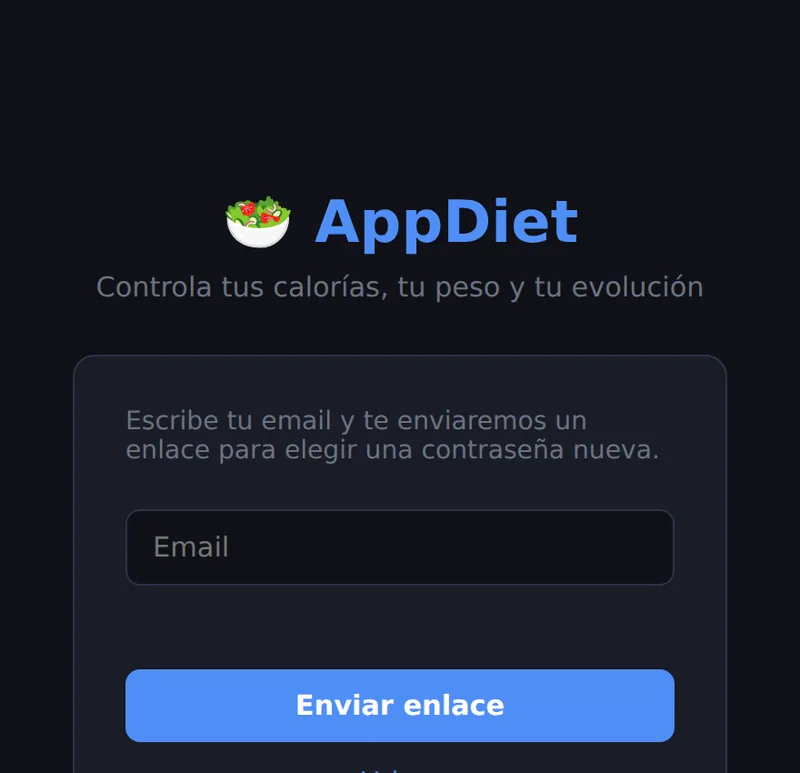
Necesitas haber guardado un email en tu cuenta (lo vemos justo debajo): es lo que permite recuperar el acceso.
2. Tu cuenta y tu email
Entra en tu perfil (toca tu nombre en la cabecera) y baja hasta «Tu cuenta»:
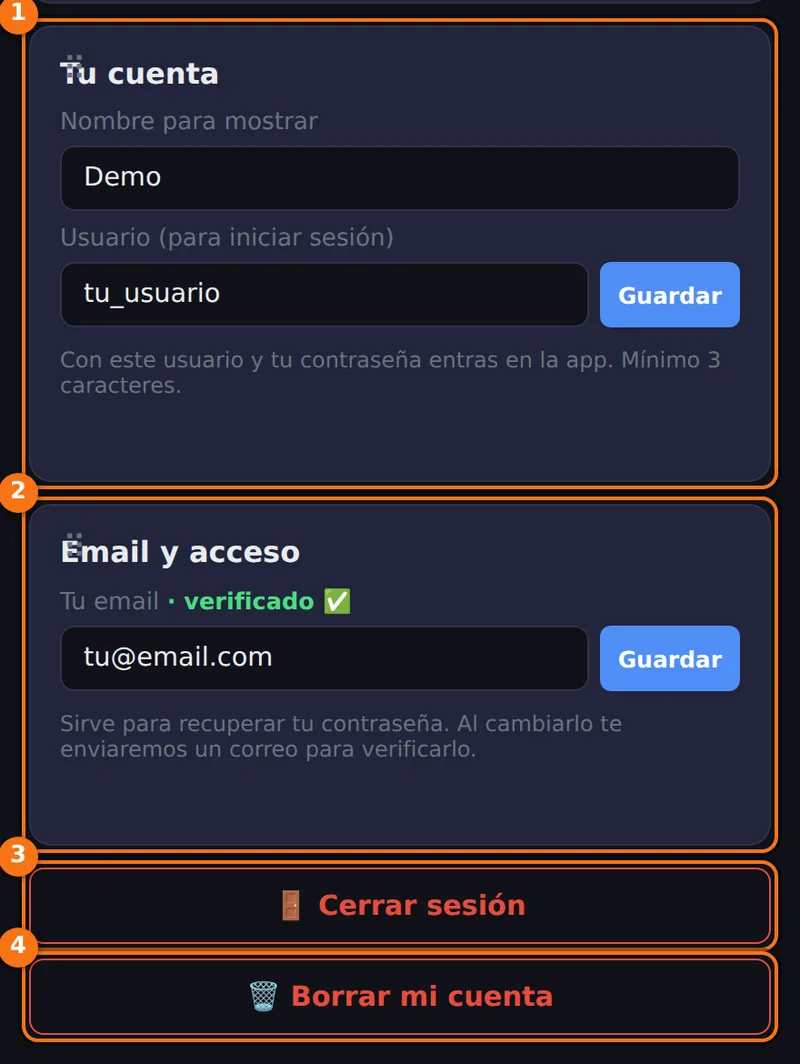
- Nombre para mostrar: el que ves en la cabecera y el que verán otras personas si compartes comidas o dietas.
- Usuario (para iniciar sesión): con este usuario y tu contraseña entras en la app. Mínimo 3 caracteres; pulsa «Guardar» para cambiarlo.
- Tu email: sirve para recuperar tu contraseña. Junto a él ves si está verificado. Si lo cambias, te enviamos un correo para verificarlo, y si aún no lo has verificado aparece el enlace «Reenviar correo de verificación».
3. El menú de la cabecera
El botón ☰ de la cabecera reúne:
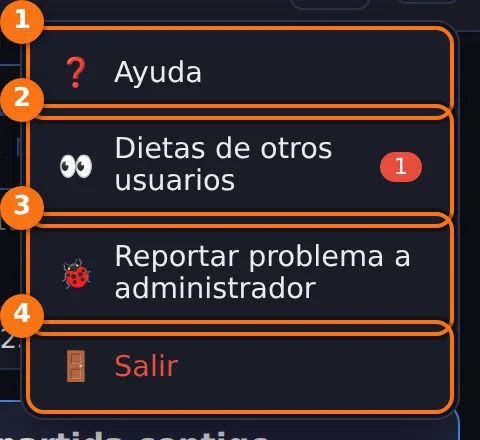
- ❓ Ayuda: la guía rápida de la app, con un enlace a este manual.
- 🔬 Activar modo avanzado: solo aparece si usas el nivel Simple. Lo explicamos en Perfil y plan.
- 👀 Dietas de otros usuarios: el número rojo indica solicitudes pendientes. Ver Dietas de otros usuarios.
- 🐞 Reportar problema a administrador: para avisar de un fallo.
- 🚪 Salir: cierra tu sesión.
4. Cerrar sesión o borrar tu cuenta
Al final del perfil tienes «Cerrar sesión» y «🗑️ Borrar mi cuenta». Esta última abre una ventana de confirmación:
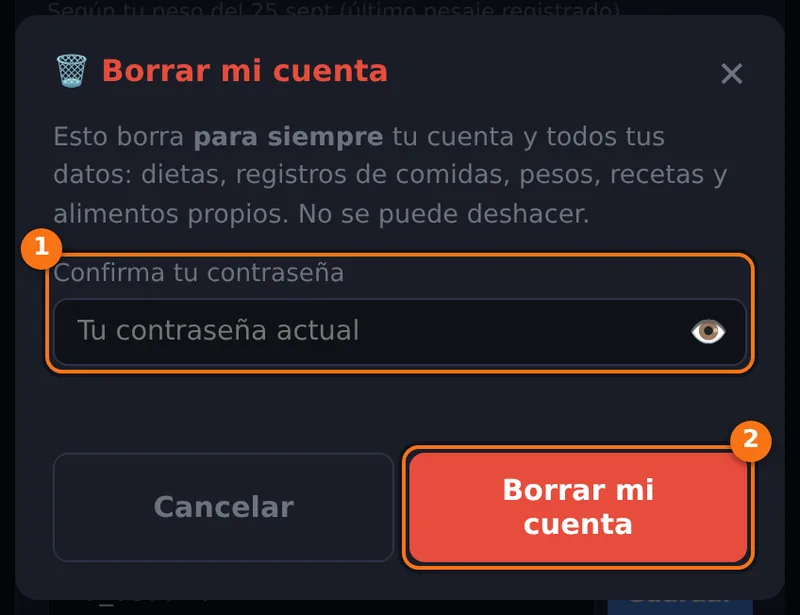
Borrar la cuenta es definitivo. Se eliminan tus dietas, registros de comidas, pesos, recetas y alimentos propios, y no se puede deshacer. Por eso te pide tu contraseña antes de hacerlo.
Sigue leyendo
¿Quieres aplicar esto en tu día a día?
Crear cuenta gratis¿Entrenas fuerza? Controla tu rutina y tu progresión con AppGym.
Probar AppGym →