Actividad del día en AppDiet: cómo cambia tu objetivo de calorías
Tu objetivo de calorías no es siempre el mismo: un día de gimnasio o de mucho cardio necesitas comer más que un día de reposo. En el nivel Avanzado de AppDiet lo indicas en 🔥 Actividad y el objetivo del día se ajusta solo.
1. Dónde se abre
En la pestaña Dietas, junto a la fecha, está el botón «🔥 Actividad»:
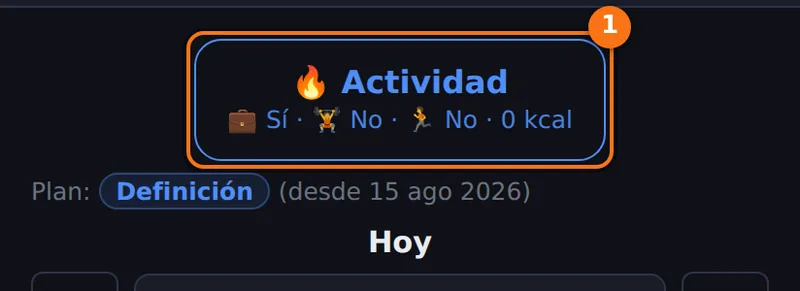
El botón solo aparece en el nivel de seguimiento Avanzado. En el nivel Simple no se registra actividad y el objetivo no varía. Lo explicamos en Perfil y plan.
2. Trabajo, gimnasio y cardio
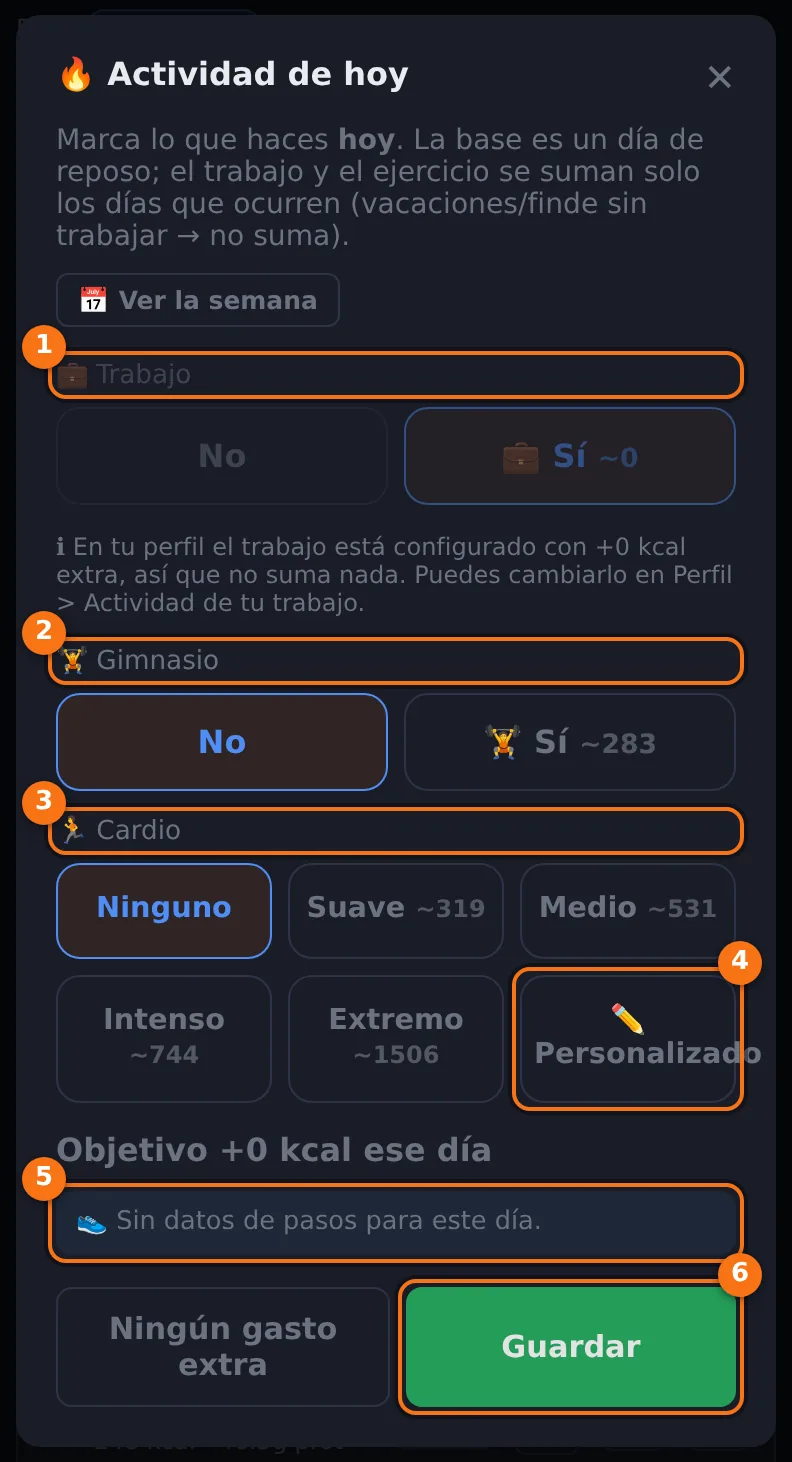
Marca solo lo que haces hoy:
- 💼 Trabajo (No / Sí): suma lo que configuraste en tu perfil en «Actividad de tu trabajo». Si tu trabajo es de oficina sentado, suma 0 y aparece atenuado; en ese caso te lo avisa la propia ventana.
- 🏋️ Gimnasio (No / Sí): suma las kcal estimadas de un entrenamiento de fuerza (en el ejemplo, ~283).
- 🏃 Cardio: Ninguno, Suave, Medio, Intenso o Extremo, cada uno con sus kcal estimadas para ti (en el ejemplo, ~319, ~531, ~744 y ~1506).
- ✏️ Personalizado: si conoces las kcal exactas de tu cardio (las de tu reloj o del aparato), las escribes tú.
Las cifras «~» son estimaciones calculadas con tu peso y tus datos, así que en tu pantalla saldrán distintas. Debajo, «Objetivo +… kcal ese día» te dice cuánto sube tu objetivo diario con lo marcado. «Guardar» aplica el cambio a ese día. «Ningún gasto extra» lo deja como día de reposo.
3. Pasos y actividad medida
En el recuadro inferior AppDiet muestra los pasos y las kcal activas que ha medido tu móvil o reloj ese día, si los tienes conectados: «👟 … pasos · ~… kcal medidos». Si aún no hay datos, dice «Sin datos de pasos para este día».
4. Ver la semana
El botón «📅 Ver la semana» abre el resumen de los últimos días: para cada uno, qué actividad marcaste (💼, 🏋️, 🏃 o «descanso»), los pasos y lo que comiste frente a tu objetivo, en verde cuando te has quedado cerca de él, en amarillo si te ha faltado y en rojo si te has pasado.
Sigue leyendo
¿Quieres aplicar esto en tu día a día?
Crear cuenta gratis¿Entrenas fuerza? Controla tu rutina y tu progresión con AppGym.
Probar AppGym →