¿Qué comer hoy? Cómo usar el menú del día de AppDiet
«¿Qué comer hoy?» es el botón de AppDiet que te prepara el menú del día: reparte lo que te falta por comer entre tus comidas, con platos reales y cantidades, para que llegues a tus objetivos de calorías y proteína. Aquí tienes cómo se usa, qué puedes ajustar y cómo pasar el menú a tu registro.
1. Primero: ¿algún gasto extra hoy?
Está en la pestaña Dietas, junto al día. La primera vez que lo abres cada día, AppDiet te pregunta antes por tu actividad, porque cambia lo que puedes comer:
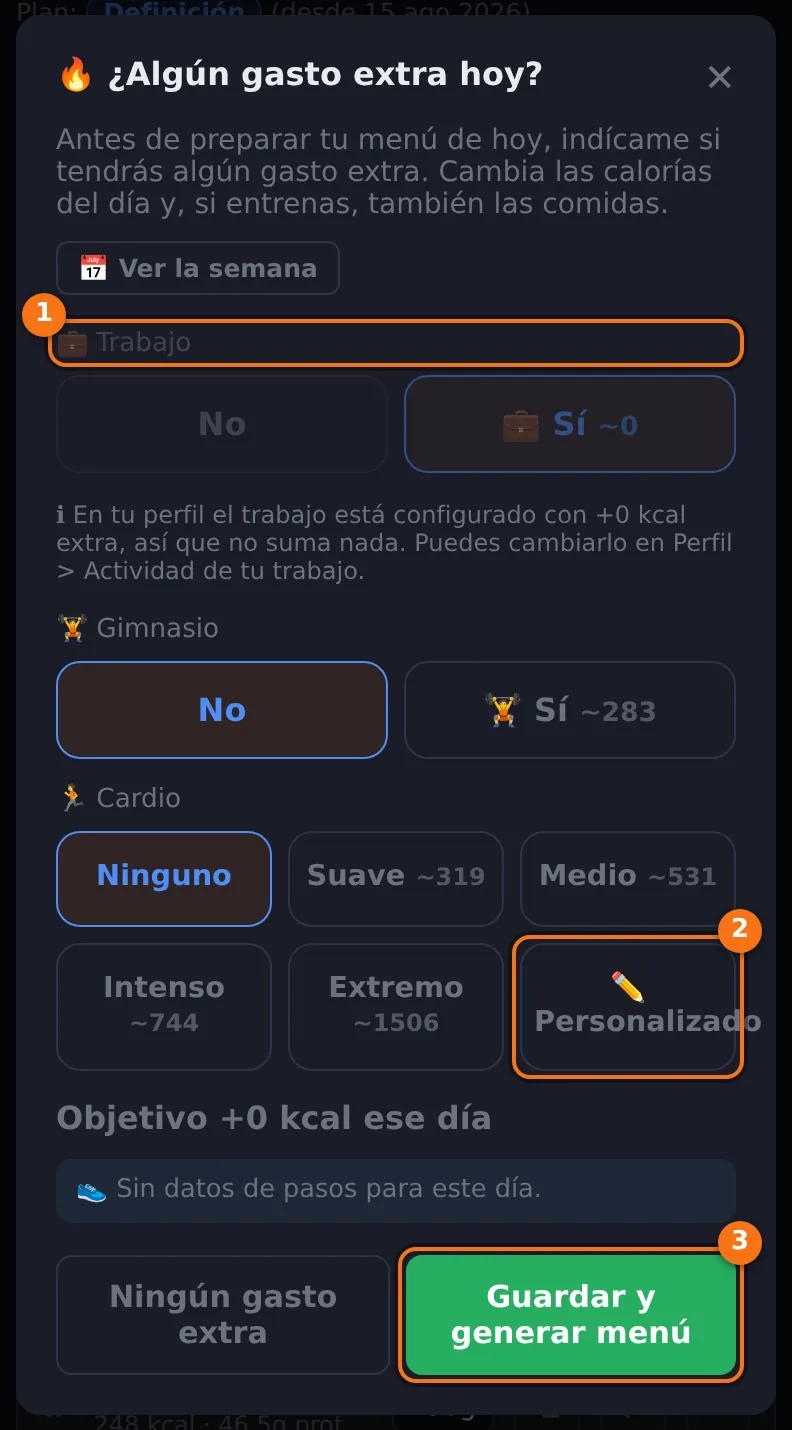
Marca lo que haces hoy y verás cómo queda el objetivo («Objetivo +… kcal ese día»). Pulsa «Guardar y generar menú» y AppDiet calcula el menú. Si hoy no tienes ningún gasto extra, «Ningún gasto extra» te lleva directamente al menú. Esta pantalla se explica con más detalle en Actividad del día.
2. Ajustar el menú
El menú se abre con una cabecera de ajustes. Cuando ya has registrado algo, el botón pasa a llamarse «¿Qué comer más?» y solo reparte lo que te falta:
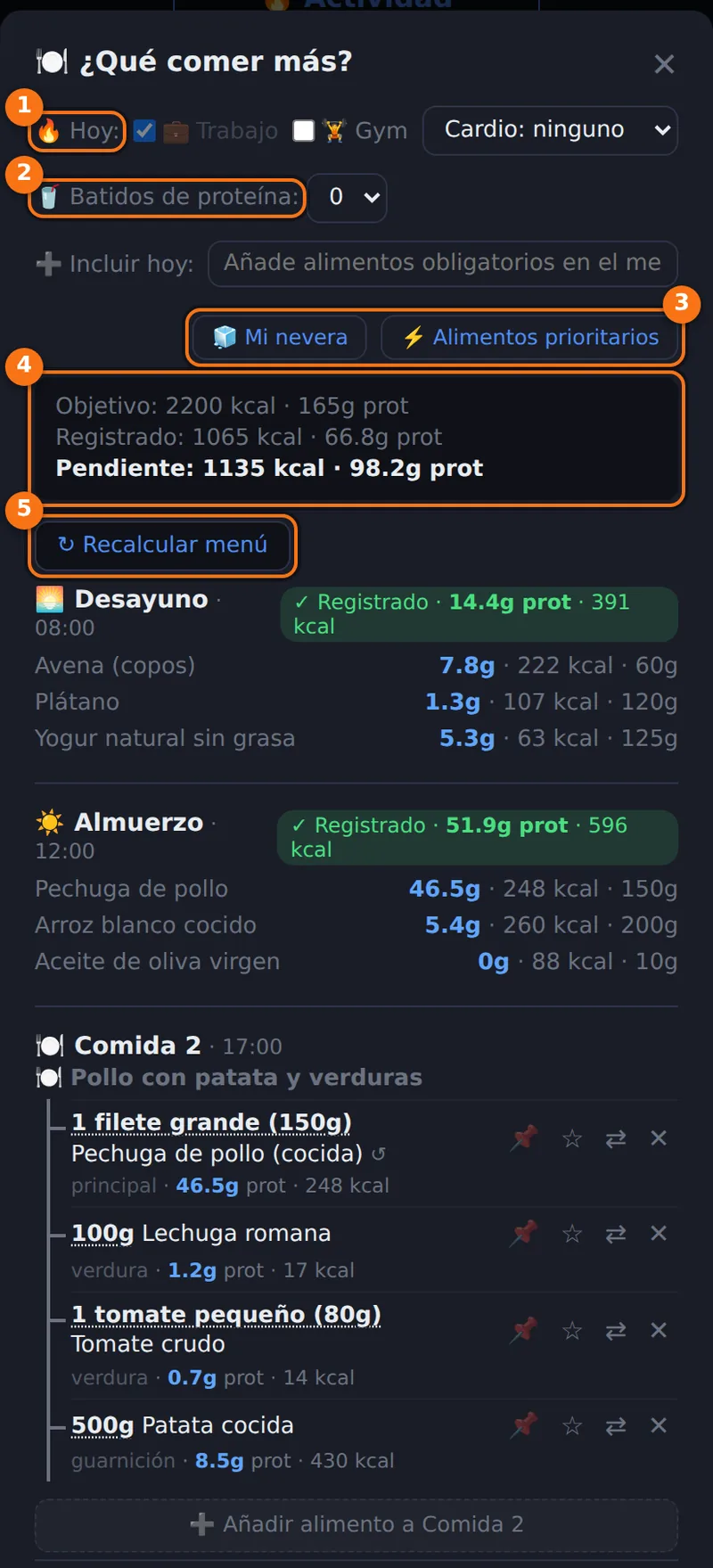
- Hoy: trabajo, gimnasio y cardio. Si lo cambias aquí, el menú se recalcula con ese gasto. Si hoy entrenas a otra hora, también puedes indicarlo solo para hoy sin tocar tu perfil.
- Batidos de proteína: cuántos vas a tomar hoy (0, 1 o 2). Si en tu perfil dijiste que no tomas batidos, esta opción no aparece.
- ➕ Incluir hoy: busca alimentos que quieres comer sí o sí hoy.
- 🧊 Mi nevera: la lista de lo que tienes en casa; el menú lo tiene en cuenta. Se mantiene de un día para otro; quita lo que vayas gastando.
- ⚡ Alimentos prioritarios: tu lista de alimentos que quieres ver primero en tus menús. Aparecen marcados con ⚡.
- Objetivo · Registrado · Pendiente: lo que te toca hoy, lo que ya has registrado y lo que queda por repartir.
- ↻ Recalcular menú: genera otra propuesta distinta para todo el día.
3. Una comida sugerida
Debajo aparece cada comida que te falta, con un plato y sus alimentos:
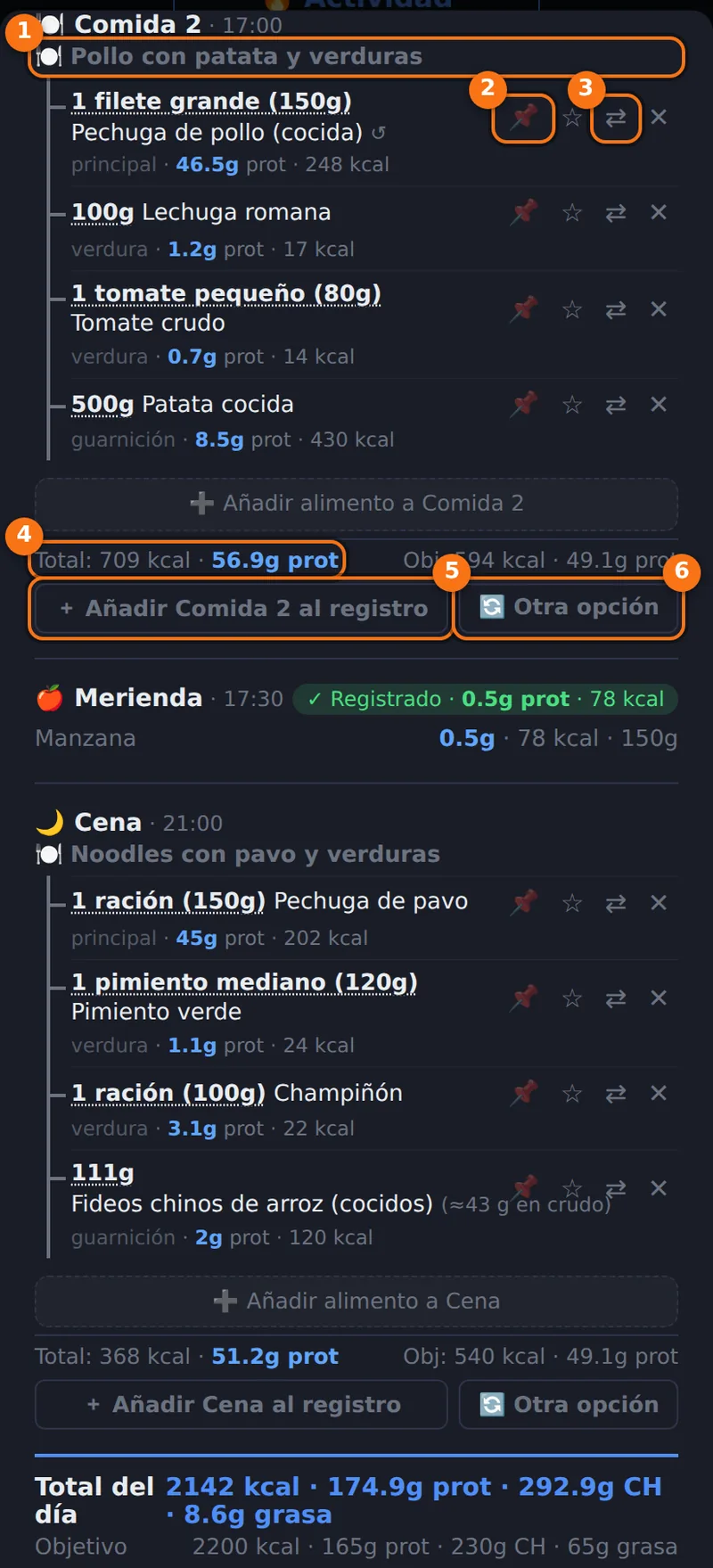
Cada alimento tiene sus propios botones:
- 📌 Fijar: ese alimento se queda siempre en esa comida, aunque recalcules. Púlsalo de nuevo para soltarlo.
- ☆ / ★ Prioritario: marca el alimento como favorito.
- ⇄ Sustituir: lo cambias por otro que elijas tú, sin tocar el resto de la comida.
- ✕ Quitar: quita el alimento del menú.
- La cantidad: pulsa la cifra (por ejemplo «1 filete grande (150g)») para cambiarla.
Al pie de la comida ves su total frente al objetivo de esa comida («Obj»). Si el plato no te convence, «🔄 Otra opción» rechaza el plato propuesto y te ofrece otro solo para esa comida.
4. Pasarla a tu registro
El menú es una propuesta: no cuenta como comido hasta que lo registras. Pulsa «+ Añadir Comida 2 al registro» y esa comida pasa a tu día, con sus alimentos y cantidades, y se suma a lo registrado. Las comidas que ya tenías registradas se respetan tal cual.
¿No te gusta lo que se ha añadido? Puedes deshacerlo desde el propio día.
Sigue leyendo
- Cómo registrar una comida en AppDiet
- Actividad del día: cómo cambia tu objetivo de calorías
- Cuánta proteína necesitas al día
¿Quieres aplicar esto en tu día a día?
Crear cuenta gratis¿Entrenas fuerza? Controla tu rutina y tu progresión con AppGym.
Probar AppGym →