Cómo registrar una comida en AppDiet: alimentos, cantidades y objetivos del día
Registrar lo que comes en AppDiet consiste en elegir la comida, buscar el alimento y decir cuánto has tomado. La app suma las calorías y los macros y te dice cuánto te queda para cumplir tus objetivos del día. Aquí tienes el recorrido completo, con capturas.
1. El día en la pestaña Dietas
La barra inferior tiene cuatro pestañas: Resumen, Dietas, Alimentos y Peso. Tu día se registra en Dietas:
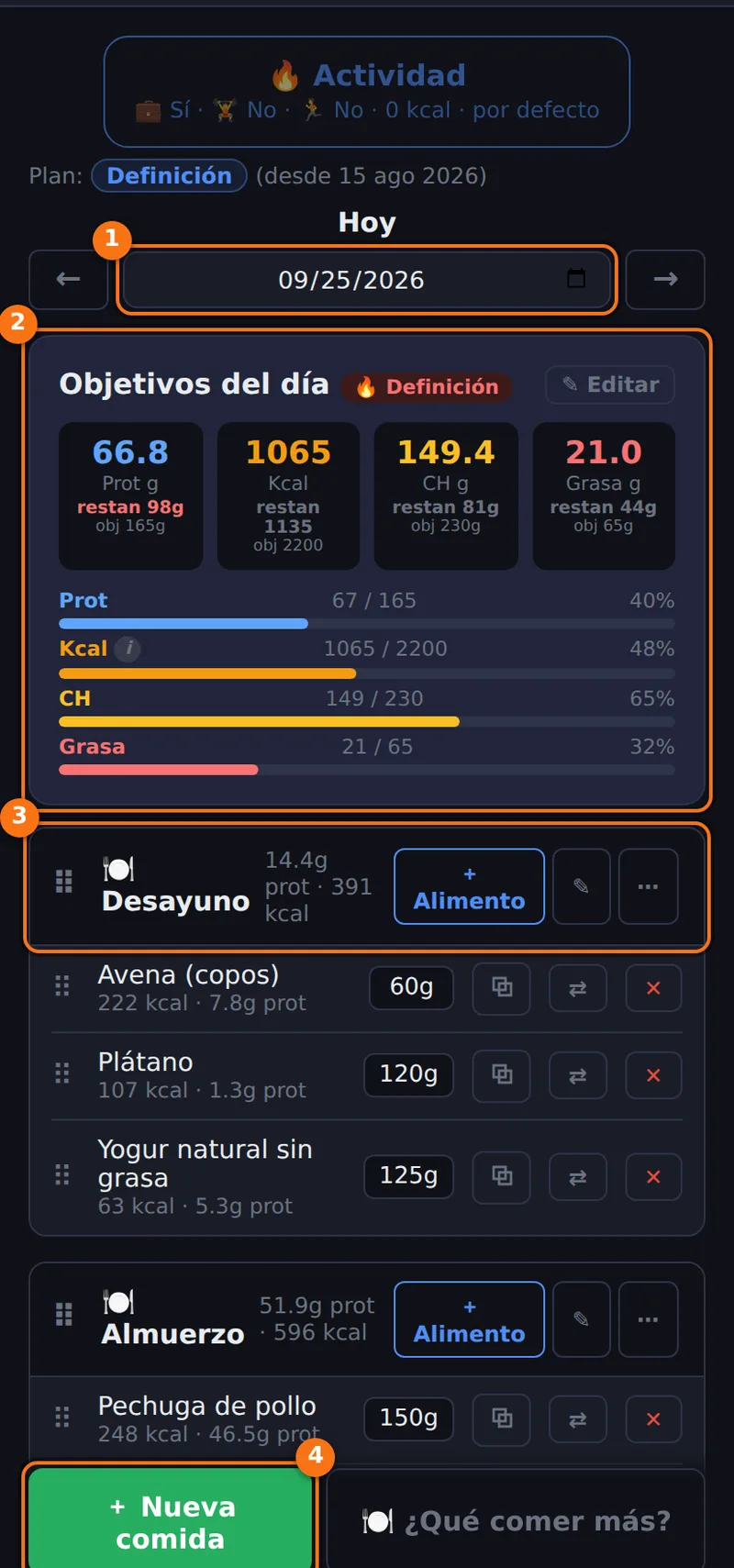
- Fecha: «Hoy» y las flechas ← → para moverte entre días. Puedes moverte entre días para consultarlos o corregirlos.
- Objetivos del día: proteína, calorías, hidratos y grasa de tu plan (en la captura, «Definición»). Cada macro muestra lo que llevas y lo que te resta, con su barra de progreso.
- Tus comidas: cada una suma sus propias calorías y proteína, y lista los alimentos con su cantidad.
- «+ Nueva comida»: la barra fija de abajo abre el registro. Al lado, «🍽 ¿Qué comer hoy?» te propone un menú para cumplir lo que te falta.
2. Añadir un alimento
Pulsa «+ Nueva comida» (o «+ Alimento» dentro de una comida) y se abre «Añadir al registro»:
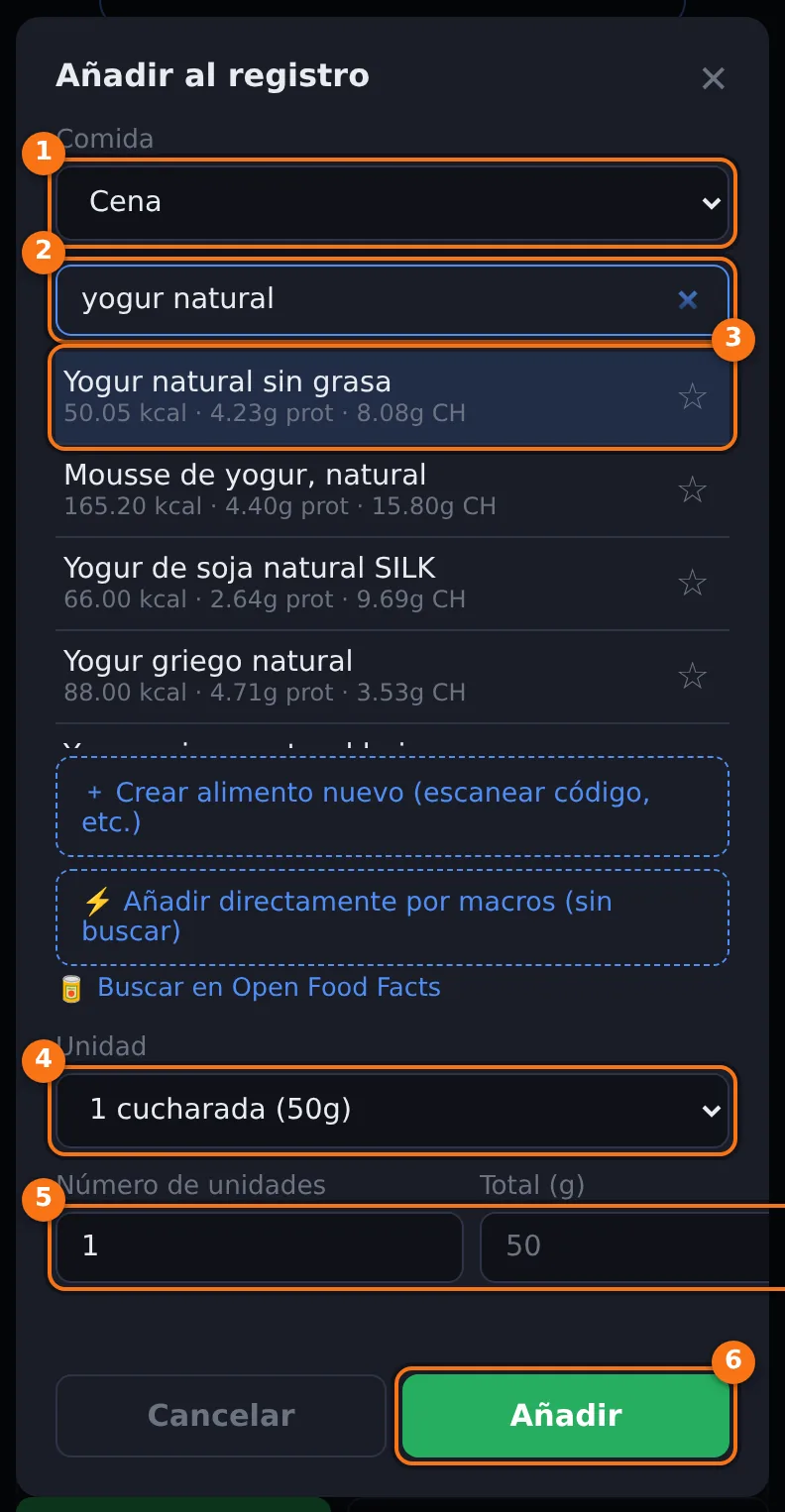
- Comida: Desayuno, Media mañana, Almuerzo, Merienda, Cena, Pre-entreno, Intra-entreno, Post-entreno, o «+ Nueva comida…» para crear una con otro nombre.
- Buscador: escribe el nombre del alimento.
- Resultado: cada uno muestra sus kcal, proteína e hidratos por 100 g. La ☆ lo guarda en tus favoritos.
- Unidad: en gramos o en una medida propia del alimento, como «1 yogur (125 g)» o «1 cucharada (50 g)».
- Número de unidades / Total (g): indica cuántas has tomado y la app calcula los gramos totales.
- Añadir: lo registra en esa comida y actualiza tus objetivos al instante.
3. Si no encuentras el alimento
Debajo del buscador tienes tres salidas:
- + Crear alimento nuevo: lo das de alta con sus valores nutricionales (también puedes escanear su código de barras).
- ⚡ Añadir directamente por macros: pones un nombre y las kcal, proteína, hidratos y grasa, sin buscar. Útil para una comida fuera de casa.
- 🥫 Buscar en Open Food Facts: busca en esa base de datos abierta de productos envasados.
En la cabecera de la app hay además un botón para escanear el código de barras de un producto directamente.
4. Cambiar, copiar o quitar lo que ya has registrado
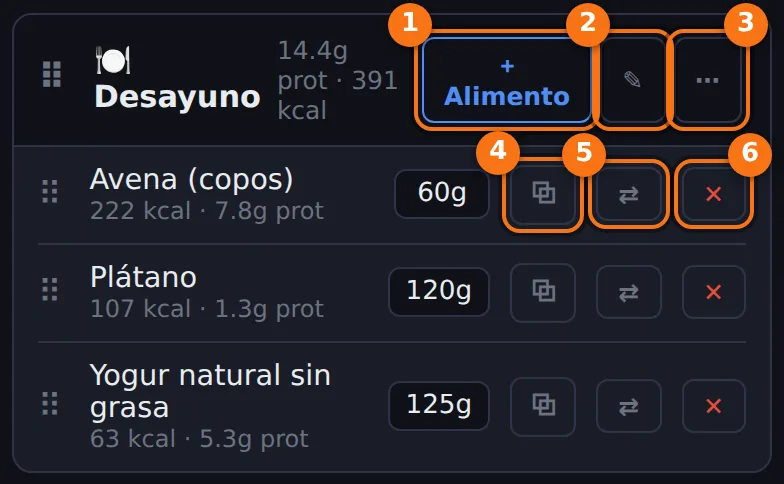
- La cantidad: toca la cifra (por ejemplo «60g») para editarla.
- ⧉ Copiar el alimento a otra comida (también se queda en esta).
- ⇄ Sustituir por otro alimento, conservando la cantidad.
- ✕ Quitar el alimento.
- ✎ Cambiar el tipo de comida (por ejemplo, de Merienda a Cena) y ⋯ Más opciones de la comida.
¿Te has equivocado? Cada cambio del día se puede deshacer: mira Deshacer y historial del día.
Sigue leyendo
- Recetas: cómo crearlas y usarlas en tus comidas
- Deshacer y historial del día
- Peso y tendencia: cómo lee AppDiet tu progreso
- Calorías y macros en definición
¿Quieres aplicar esto en tu día a día?
Crear cuenta gratis¿Entrenas fuerza? Controla tu rutina y tu progresión con AppGym.
Probar AppGym →