Pasos y Fitbit en AppDiet: conectar tu reloj y ver tu actividad
Si usas Fitbit (o la app Fitbit del móvil, sin pulsera), AppDiet puede contar tus pasos automáticamente y, si tú quieres, tenerlos en cuenta en tu objetivo del día. Aquí tienes cómo conectarlo y qué verás.
1. Conectar Fitbit
En la pestaña Resumen encontrarás la tarjeta «Pasos (Fitbit / Google Health)». Mientras no esté conectada, te invita a hacerlo:
- Pulsa «🔗 Conectar Fitbit».
- Inicia sesión con tu cuenta y da permiso a AppDiet para leer tus pasos.
- Vuelve a AppDiet: la tarjeta empezará a mostrar tus datos.
Si algo falla, la propia tarjeta te explica el problema y te ofrece «🔗 Reconectar» o «🔄 Reintentar». Y con «Desconectar» puedes retirar el permiso cuando quieras.
2. La tarjeta de pasos
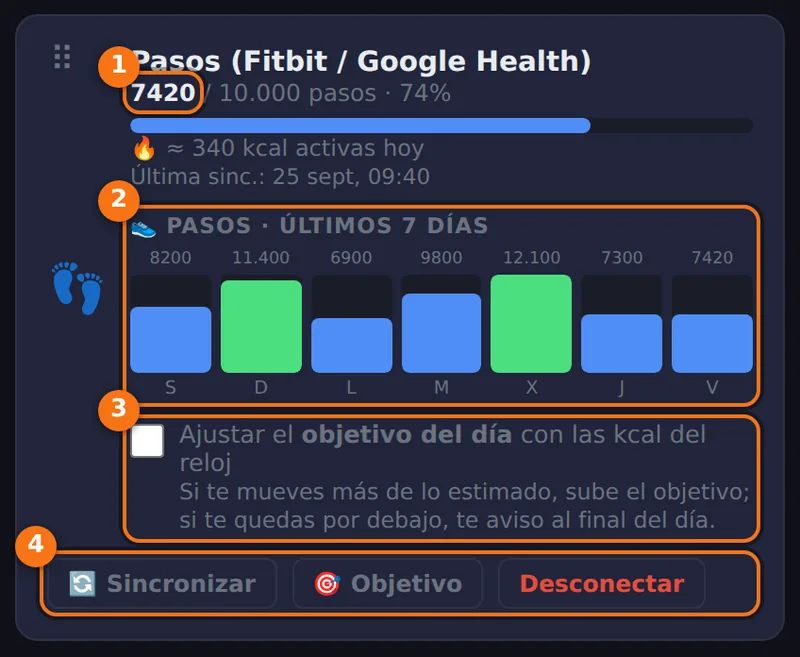
- Pasos de hoy frente a tu objetivo diario, con una barra de progreso, las kcal activas que ha medido el reloj y la hora de la última sincronización.
- Últimos 7 días: una barra por día; en verde los días en que llegas a tu objetivo.
- 🔄 Sincronizar: trae los datos más recientes.
- 🎯 Objetivo: cambia tu objetivo de pasos.
3. Ajustar el objetivo con el reloj
La casilla «Ajustar el objetivo del día con las kcal del reloj» es opcional. Si la activas, tu objetivo del día tiene en cuenta lo que el reloj mide: si te mueves más de lo previsto, el objetivo sube; si te quedas por debajo, AppDiet te avisa al final del día. Puedes activarla y desactivarla cuando quieras.
Los pasos también aparecen en la ventana de Actividad del día, junto a lo que marcas de trabajo, gimnasio y cardio.
Sigue leyendo
- Actividad del día: cómo cambia tu objetivo de calorías
- Perfil y plan de AppDiet
- Peso y tendencia: cómo lee AppDiet tu progreso
¿Quieres aplicar esto en tu día a día?
Crear cuenta gratis¿Entrenas fuerza? Controla tu rutina y tu progresión con AppGym.
Probar AppGym →